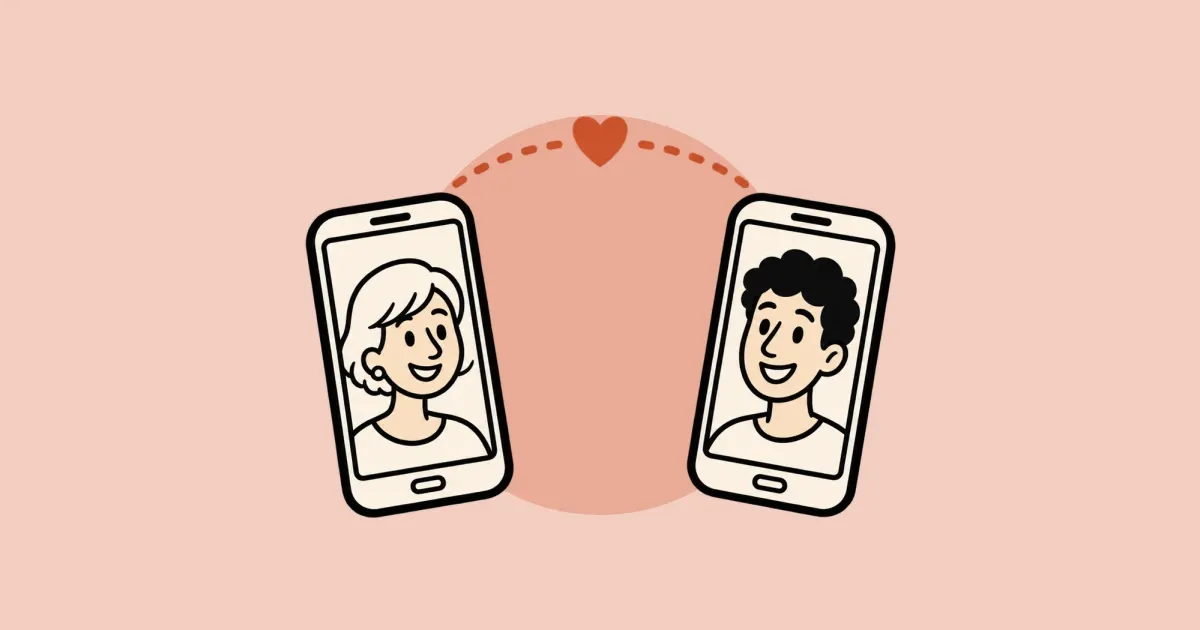
Una videollamada te permite ver y escuchar a tu familia aunque estén lejos. No necesitas instalar nada más: si ya usas WhatsApp, ya tienes lo necesario.
Antes de empezar: necesitas WhatsApp instalado en tu celular, conexión a internet (Wi-Fi o datos móviles) y que la otra persona también tenga WhatsApp.
Cómo hacer una videollamada
Paso 1. Abre el chat con la persona. Entra a WhatsApp y toca el nombre de la persona a quien quieres llamar. Se abrirá la conversación.
Paso 2. Toca el ícono de la cámara. Está arriba a la derecha. Junto a él hay un ícono de teléfono: ese es para llamar solo con voz. Para ver a la persona, toca el de la cámara.
Paso 3. Espera a que conteste. Escucharás un tono, igual que en una llamada normal. Cuando la otra persona acepte, aparecerá su cara en la pantalla, y tu imagen en un recuadro pequeño en una esquina.
Paso 4. Acepta los permisos la primera vez. El celular te preguntará si WhatsApp puede usar la cámara y el micrófono. Toca Permitir. Si dices que no, la otra persona no podrá verte ni oírte.
Cómo contestar una videollamada
Cuando alguien te llama, el celular suena y aparece su nombre en la pantalla. Toca o desliza el botón verde para aceptar. Si no quieres contestar en ese momento, usa el botón rojo.
Los botones durante la llamada
Mientras hablas, tienes cuatro botones principales:
- Cámara: apaga o enciende tu imagen. Si la apagas, la otra persona te sigue oyendo.
- Micrófono: lo silencia, para que no te oigan.
- Girar la cámara: cambia entre la cámara de adelante, que te muestra a ti, y la de atrás, que sirve para mostrar lo que tienes alrededor.
- Botón rojo: termina la llamada.
Si los botones desaparecen, toca la pantalla una vez y volverán a verse.
Consejos para verte y escucharte mejor
- Ponte de frente a la luz. Una ventana frente a ti ayuda. Si la luz está a tu espalda, solo se verá tu silueta.
- Sostén el celular firme, a la altura de tu cara. Si lo apoyas contra algo, mejor.
- Busca un lugar tranquilo. Menos ruido de fondo, mejor se escucha.
- Conéctate a Wi-Fi si puedes. Si la imagen se congela, acércate al router.
- Si la imagen sigue fallando, apaga la cámara. Así el audio suele escucharse mejor y puedes seguir conversando.
Si algo no funciona
- No te ven: revisa que la cámara no esté apagada ni tapada con el dedo o la funda.
- No te oyen: mira que el micrófono no esté silenciado. También puedes entrar a los ajustes del celular y revisar que WhatsApp tenga permiso para usar el micrófono y la cámara.
- No te deja llamar: actualiza WhatsApp desde la tienda de aplicaciones de tu celular.
Practica con alguien de confianza
La primera vez da un poco de nervios, y es normal. Pídele a un familiar que te llame y luego llámalo tú. Dos o tres veces bastan para que se sienta natural.
Y cuando ya te sientas cómodo, lee también 5 estafas comunes por WhatsApp y cómo reconocerlas, para usar la aplicación con tranquilidad.
Practicar con calma ayuda
En las clases de Autonomía digital trabajamos las videollamadas y WhatsApp, a tu ritmo y sin presión, para que puedas ver a los tuyos cuando quieras.